

VM separada via template
Método recomendado para preservar a VM original
Este é o procedimento mais seguro entre os métodos apresentados para preservar a VM original: a recuperação acontece em outra instância, sem reverter seu volume nem trocar seu disco ROOT. Você pode conferir o sistema e os dados recuperados antes de decidir como utilizá-los.
1. Localize o snapshot e crie o template
- Abra Storage → Volume Snapshots, ou use View Volume Snapshots nos detalhes do volume.
- Selecione um snapshot do disco de sistema da VM que deseja recuperar. Confira o volume de origem, a data e a zona.
- Verifique que a criação do snapshot terminou com sucesso.
- Nos detalhes do snapshot, clique em Create Template, no ícone indicado na captura.
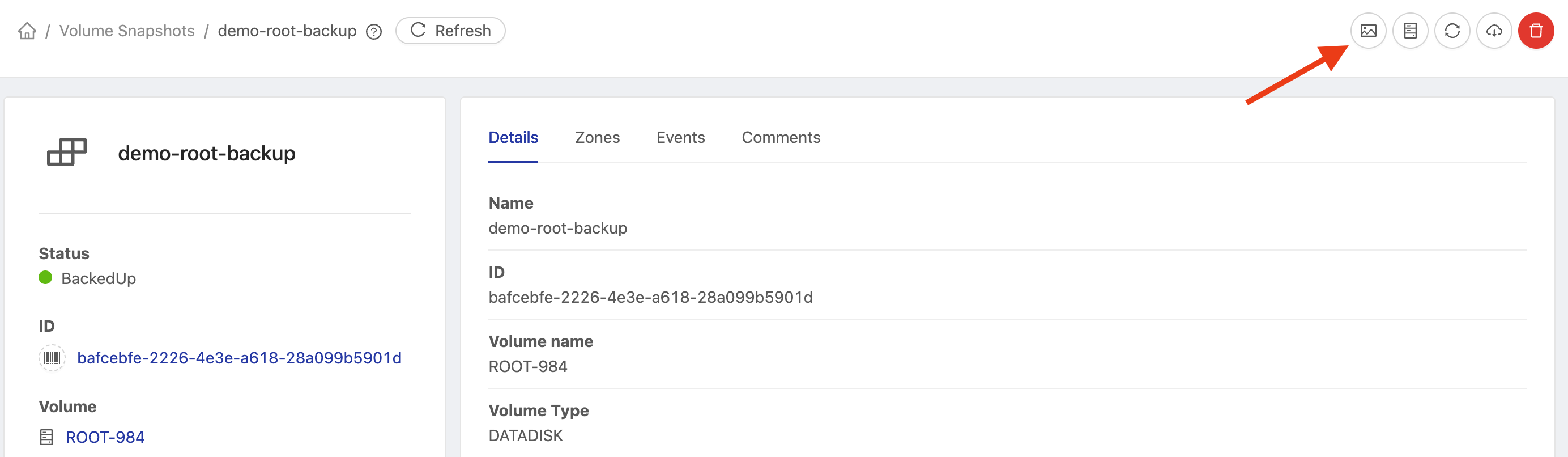
O template será criado a partir do conteúdo desse volume. Discos de dados adicionais da VM não são incluídos automaticamente; planeje sua recuperação separadamente se forem necessários à aplicação.
2. Preencha Create Template
Na janela Create Template, configure:
| Campo | Orientação |
|---|---|
| Name | Nome para identificar a recuperação, como vm-demo-backup. |
| Description | Descrição que identifique a VM de origem e o snapshot utilizado. |
| Zone | Selecione a zona onde o template será criado, conforme as opções disponíveis. |
| Domain | Quando aplicável, utilize o domínio correspondente ao seu ambiente. |
| OS type | Selecione o sistema operacional presente no snapshot. Na captura, Ubuntu 26.04 LTS é apenas o exemplo. |
| Arch | Use a arquitetura correspondente ao sistema recuperado; o exemplo utiliza x86_64. |
| Public | Mantenha desativado para preservar o acesso privado ao template e aos dados recuperados. |
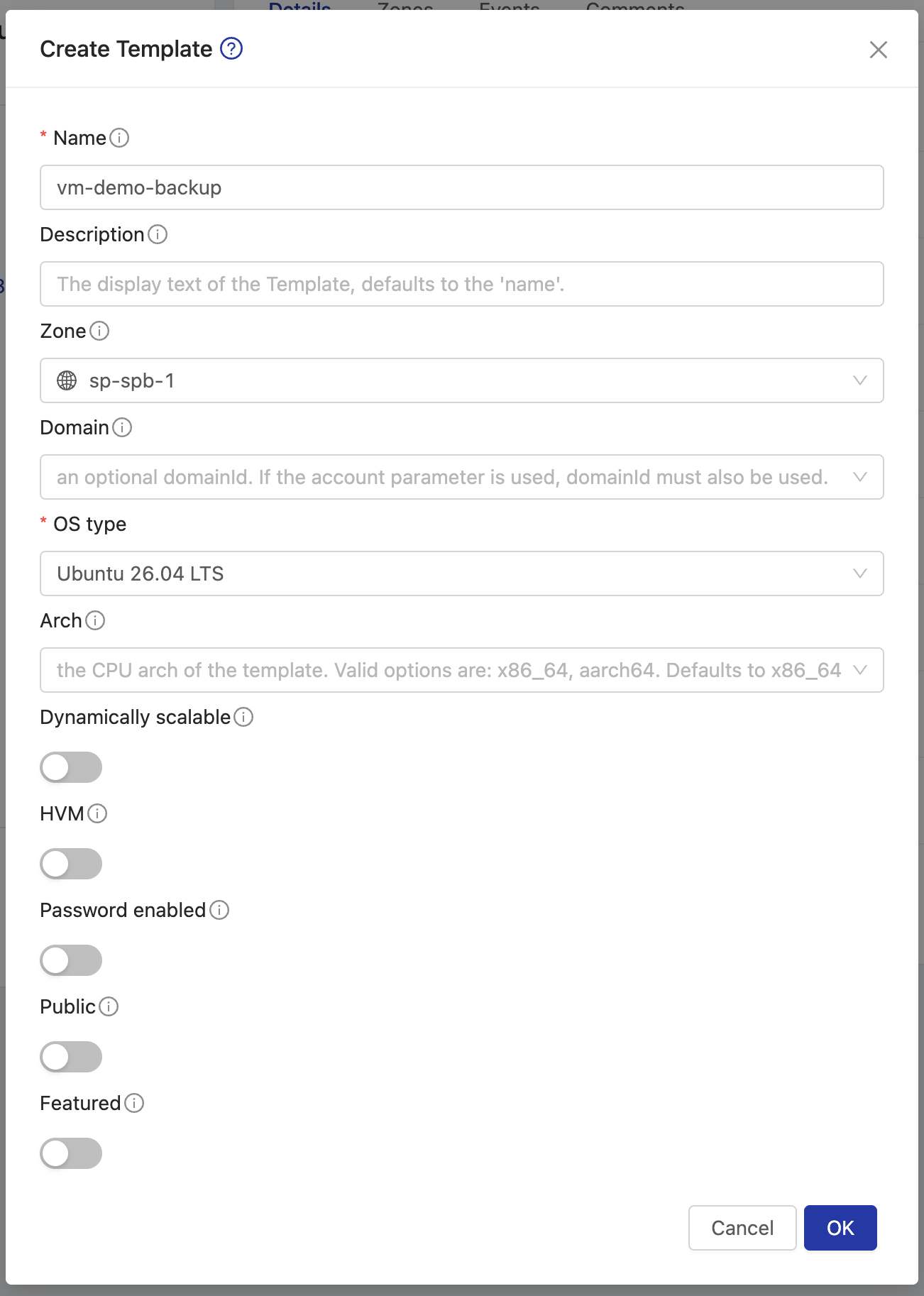
As opções Dynamically scalable, HVM, Password enabled e Featured aparecem desativadas no exemplo. Configure-as conforme as características do sistema e do ambiente. Password enabled só deve ser habilitado se o sistema do template suportar o recurso de redefinição de senha do CloudStack; não presuma que marcar a opção prepara o sistema automaticamente. Consulte a referência de criação de templates.
Revise os campos e clique em OK. Aguarde a criação do template terminar.
3. Selecione o template pronto
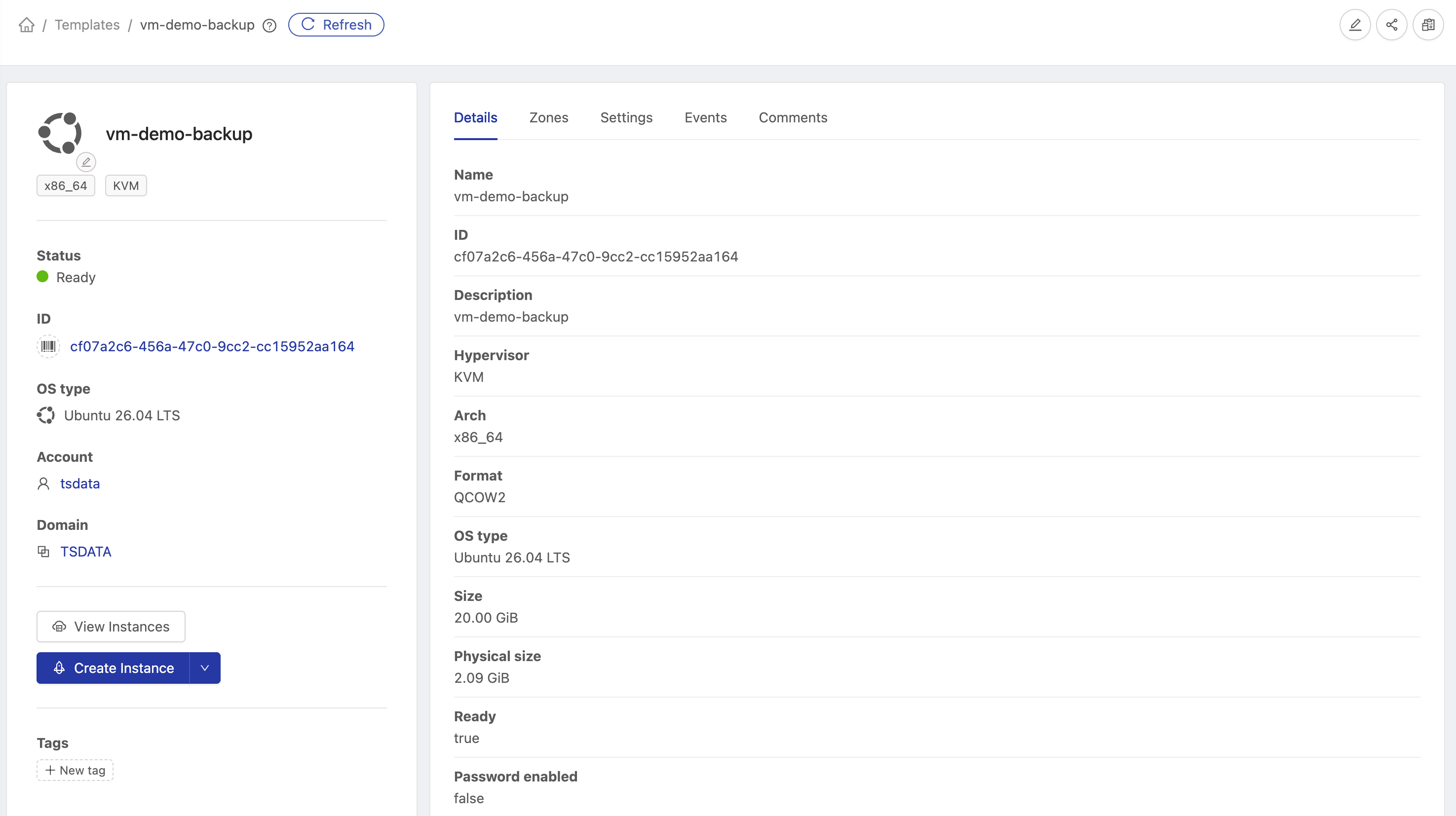
Abra Templates e localize o template criado. Confira o nome, o sistema operacional, a arquitetura e a zona. Aguarde o estado Ready antes de criar a instância.
Na captura, o template vm-demo-backup está Ready e apresenta o botão Create Instance.
4. Crie uma instância separada
- No template, clique em Create Instance.
- No assistente, confira que o template selecionado é o recém-criado.
- Escolha a zona e os recursos de CPU, memória e armazenamento adequados ao sistema recuperado.
- Defina um nome diferente para a nova VM, por exemplo
demo-vm-restauro. - Selecione uma rede apropriada para validar a recuperação e confira os demais campos do assistente.
- Confirme a criação e aguarde a conclusão.
Valide a cópia em uma rede controlada
O disco restaurado pode conter IPs fixos, nomes de máquina, credenciais e serviços configurados para produção. Antes de iniciar a nova VM, escolha uma rede isolada ou com acesso restrito que evite conflitos e impeça a cópia de executar tarefas ou gravar em serviços de produção durante a validação.
5. Inicie e confira a nova VM
Se a nova instância não tiver iniciado automaticamente, ligue-a. Acesse seu console e valide:
- Inicialização do sistema operacional e dos serviços necessários.
- Arquivos e configurações esperados no momento do snapshot.
- Necessidade de recuperar volumes adicionais para a aplicação.
- Configurações de rede e identificação da nova instância.
O resultado é uma VM separada, cujo disco de sistema contém os dados do snapshot. A VM original e seus discos permanecem preservados. A troca de tráfego, DNS ou uso em produção deve ser planejada após a validação da recuperação.