

Snapshot dos discos
Antes de começar
Acesse o painel da cloud e identifique a VM e o disco que deseja proteger. Nas capturas, usamos a VM demo-vm e o volume ROOT-984 como exemplo; selecione os recursos do seu ambiente.
O snapshot registra o volume selecionado em um ponto no tempo, sem capturar memória ou estado de CPU. Se a VM tiver vários discos, repita o procedimento para cada volume necessário. Consulte a documentação de snapshots de volumes do CloudStack.
Estado da VM
A possibilidade de criar snapshots com a VM ligada depende da configuração do ambiente e do armazenamento. Se o painel bloquear a operação, consulte a equipe responsável antes de agendar uma parada. Para bancos de dados e aplicações com gravações em andamento, combine com a equipe da aplicação como garantir a consistência dos dados.
Criar um snapshot manual
1. Abra os volumes da VM
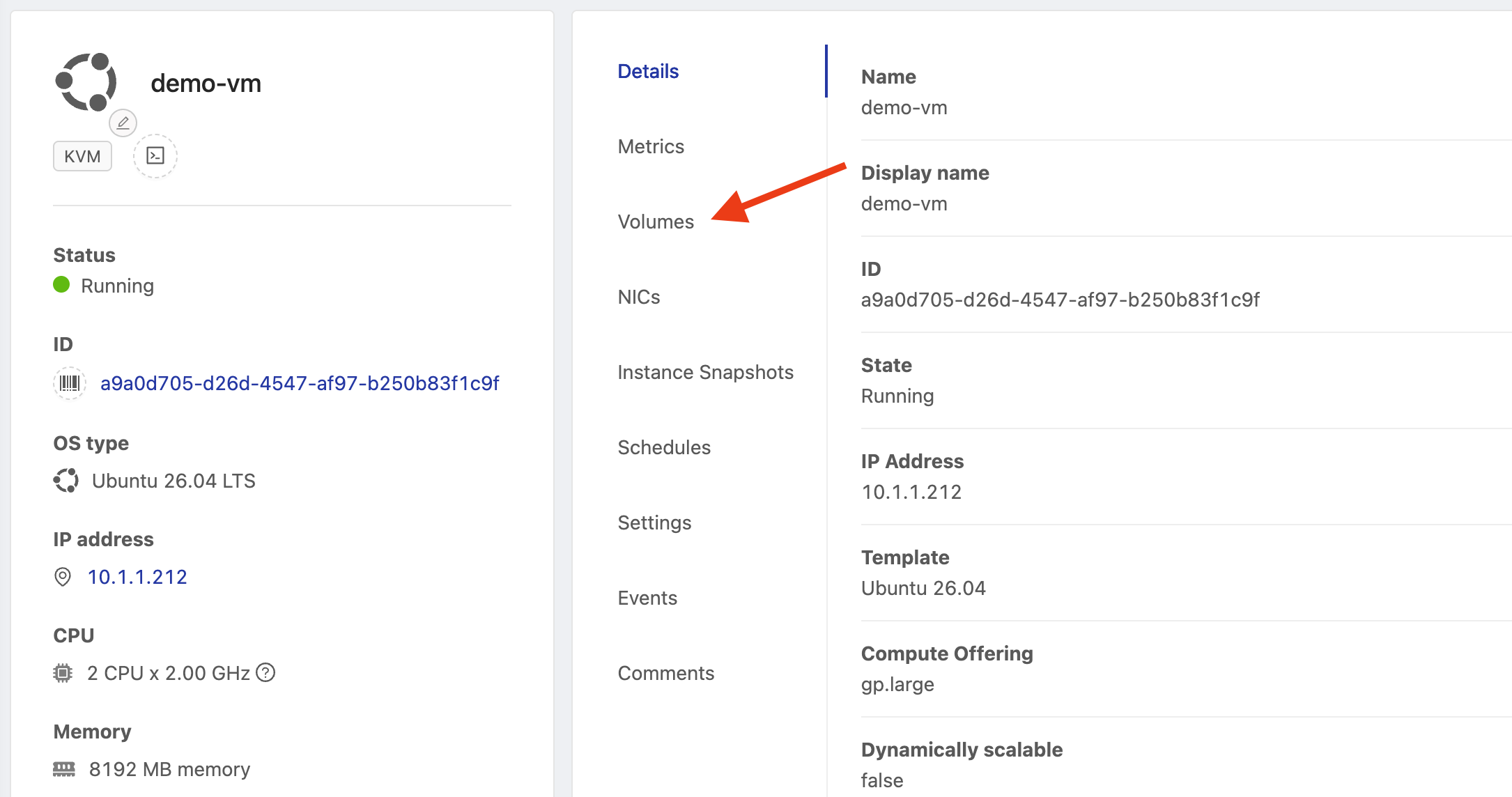
Selecione a VM no painel. Na página de detalhes, clique em Volumes.
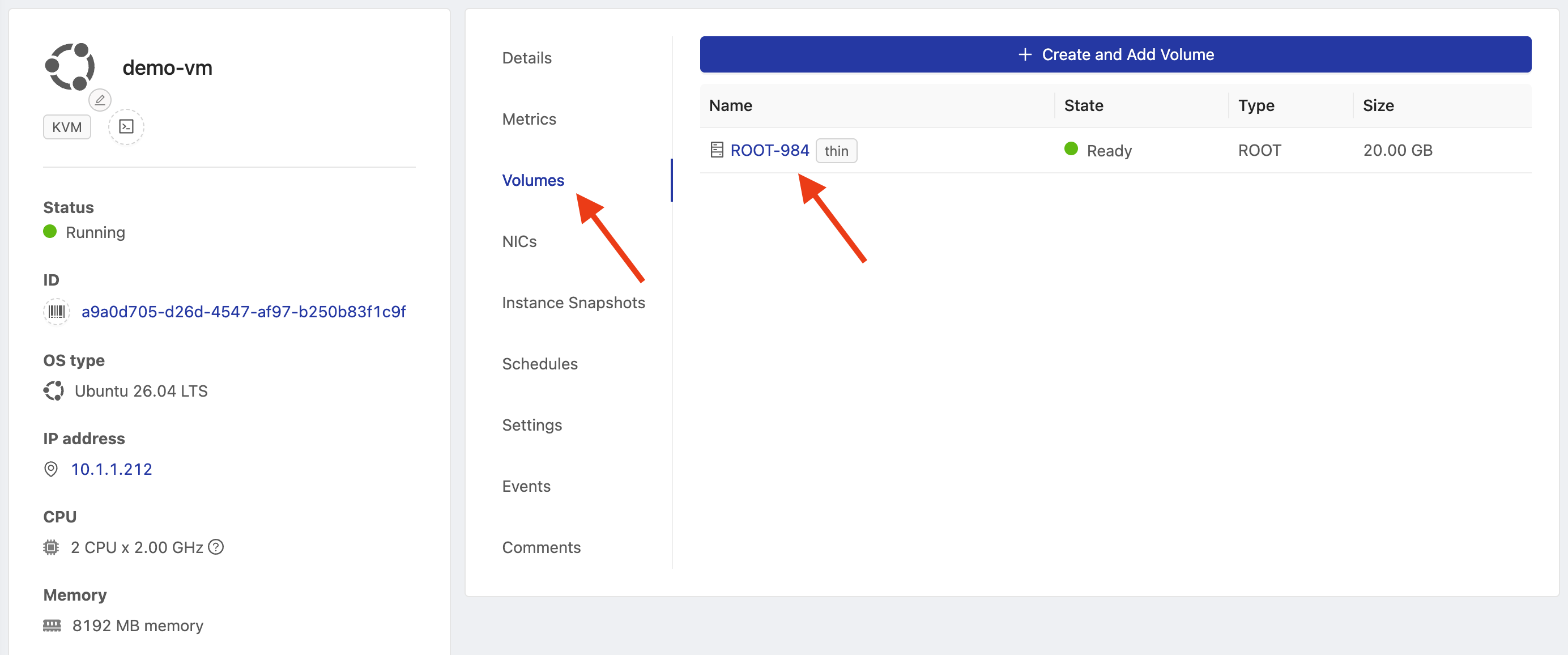
Na lista, confira o nome, o tipo e o tamanho do disco e clique no volume desejado. O exemplo mostra um disco ROOT, que é o disco de sistema da VM.
2. Clique em Take Snapshot
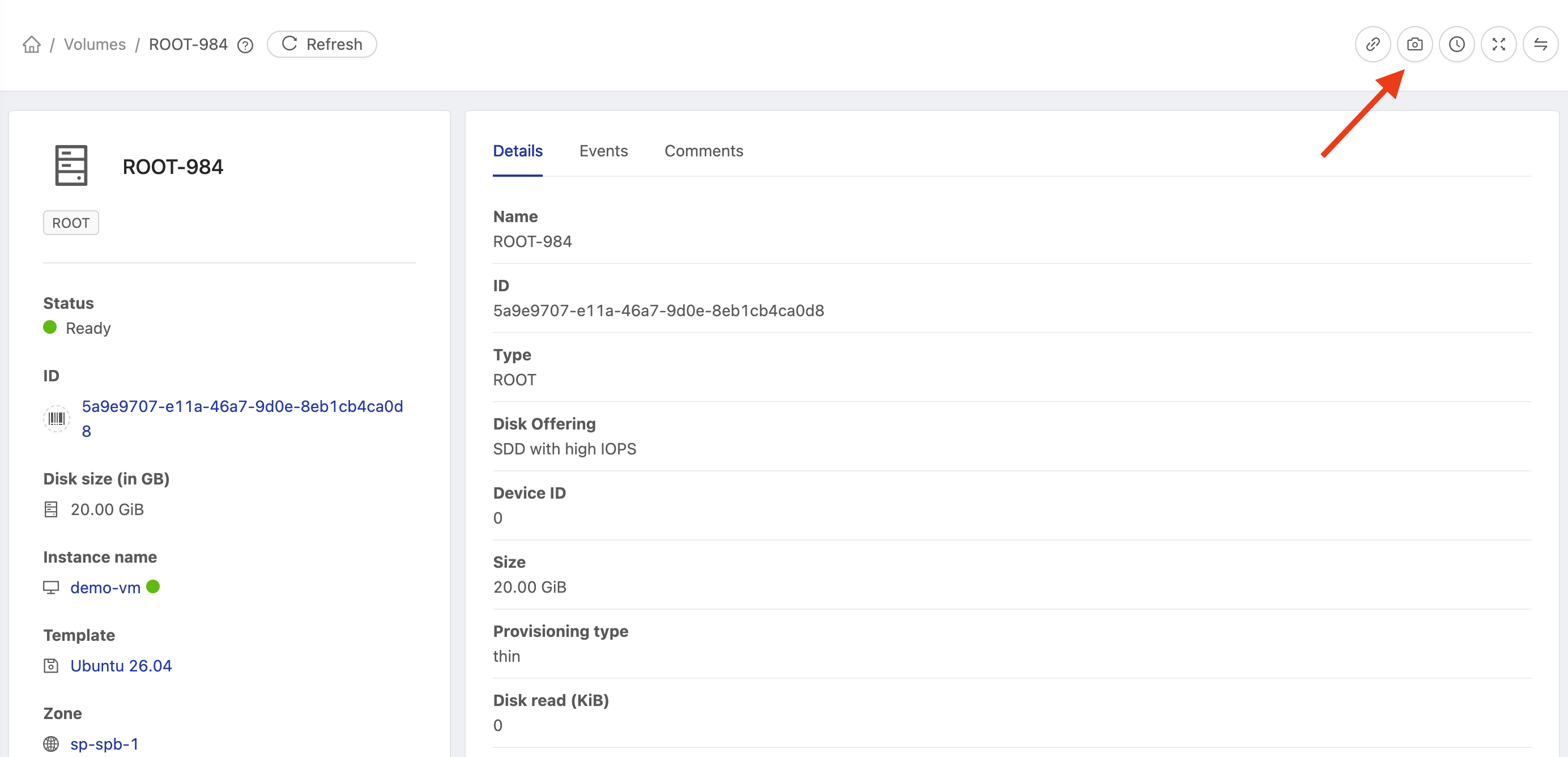
Nos detalhes do volume, clique no ícone de câmera, correspondente à ação Take Snapshot.
3. Preencha e confirme
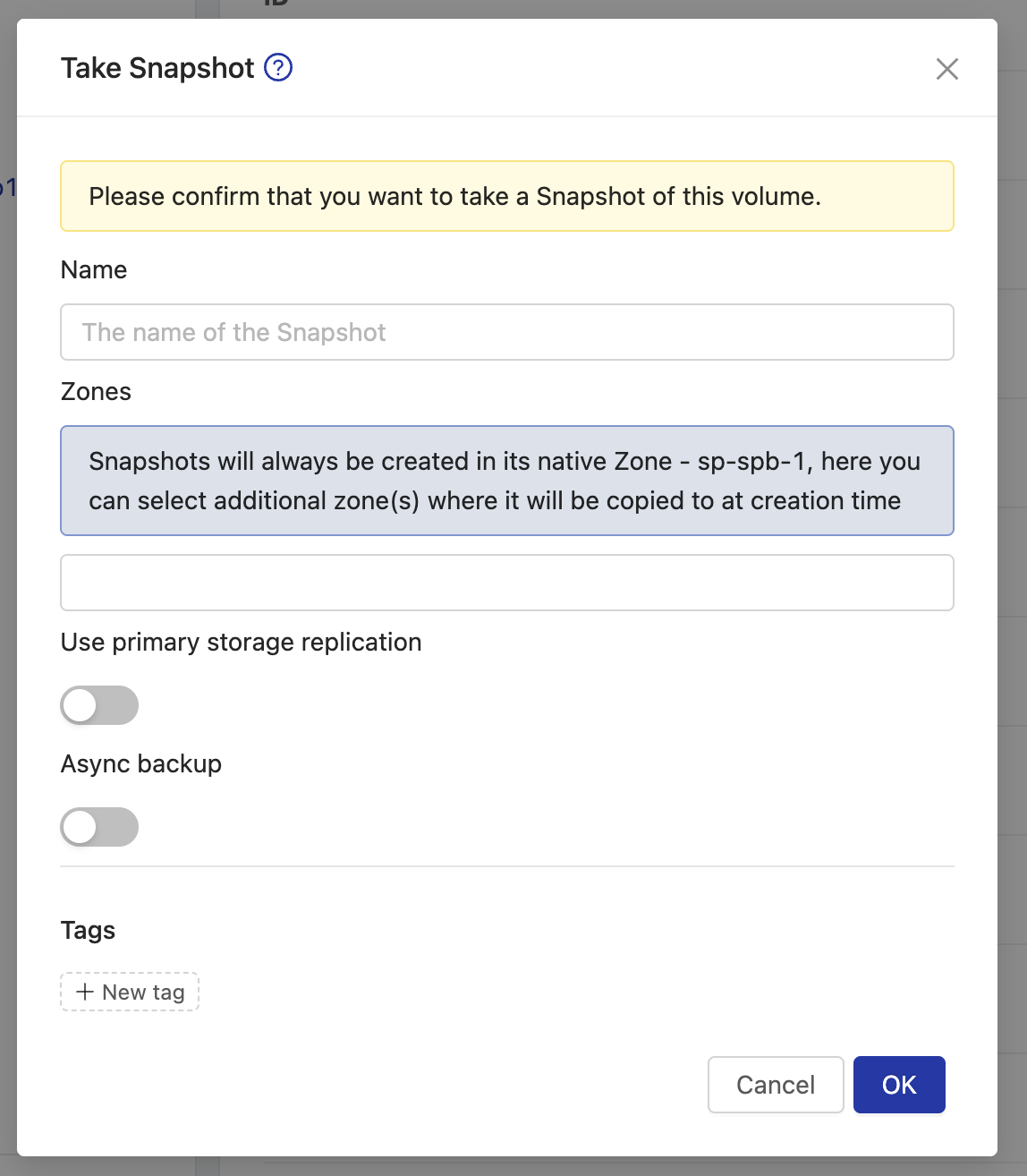
Na janela Take Snapshot:
- Informe em Name um nome que ajude a identificar o snapshot, por exemplo
demo-vm-root-antes-atualizacao. - Confira as opções de Zones. A tela informa a zona de origem e permite selecionar zonas adicionais, quando disponíveis.
- Para seguir o exemplo, mantenha Use primary storage replication e Async backup desativados. Se precisar desses recursos, confirme sua utilização com a equipe responsável.
- Adicione Tags se desejar organizar os snapshots.
- Clique em OK e aguarde a operação terminar.
4. Verifique em View Volume Snapshots
Nos detalhes do volume, clique em View Volume Snapshots.
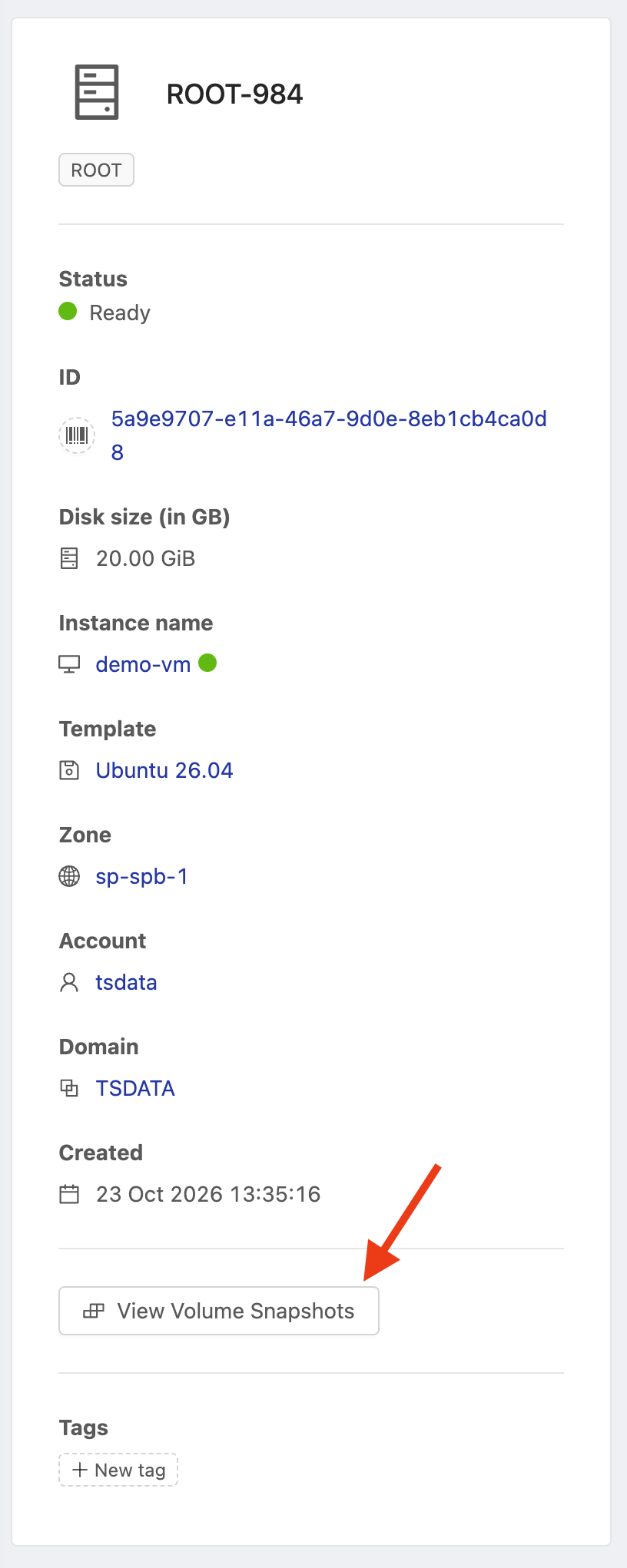
Localize o snapshot pelo nome e pela data de criação. Confira o estado da operação e aguarde sua conclusão com sucesso antes de considerar o snapshot disponível. Se a lista ainda não estiver atualizada, utilize Refresh. Em caso de falha, consulte os eventos e informe o erro à equipe responsável.
Agendar snapshots recorrentes
Agendar snapshots recorrentes →
Conferência dos backups
- Confirme que selecionou todos os volumes necessários da VM.
- Confira periodicamente as execuções e a retenção configurada.
- Se a operação falhar, registre o volume, o horário e a mensagem de erro para análise.
- Valide a recuperação dos dados com a equipe responsável conforme sua rotina de backup.