

Agendar snapshots recorrentes
Selecione a VM, abra Volumes e escolha o disco que deseja proteger. Confira os pré-requisitos no guia de Snapshot dos discos.
1. Abra Recurring Snapshots
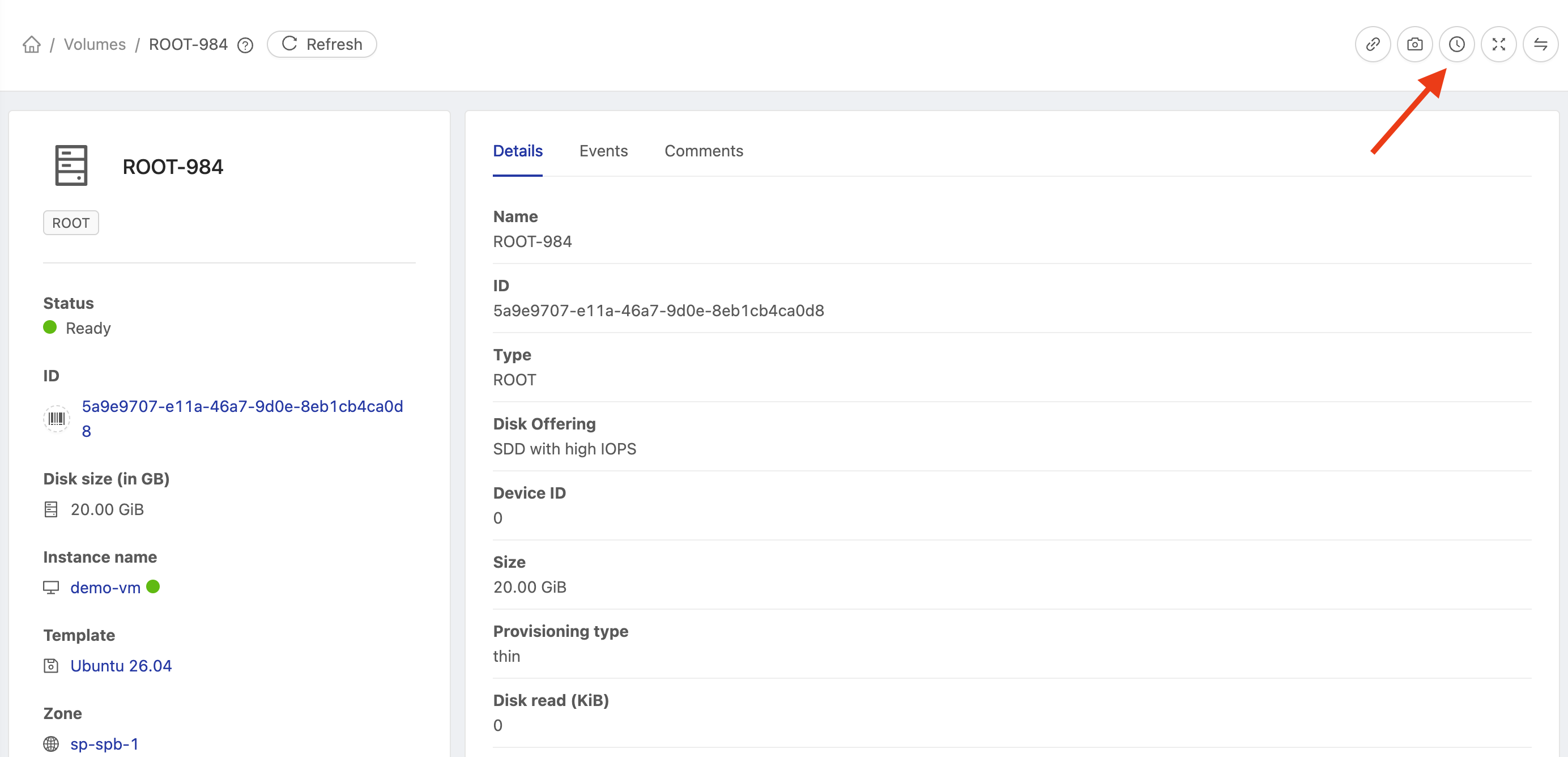
Nos detalhes do volume selecionado, clique no ícone de relógio para abrir Recurring Snapshots.
2. Defina a política em Schedule
Na aba Schedule, configure os campos:
| Campo | Como preencher |
|---|---|
| Interval type | Escolha Hourly, Daily, Weekly ou Monthly: por hora, diário, semanal ou mensal. |
| Time / campos de horário | Defina o horário e os demais campos apresentados para o intervalo escolhido. |
| Keep | Quantidade de snapshots recorrentes a manter na política. É uma contagem de snapshots, não um prazo em dias. |
| Timezone | Selecione o fuso que deve reger o agendamento. Para o horário de Brasília, use America/Sao_Paulo [Brasilia Time]. |
| Zones | Confira a zona de origem e, se necessário e disponível, selecione zonas adicionais. |
| Use primary storage replication | Mantenha desativado para seguir o exemplo. |
| Tags | Opcional: adicione identificadores para organização. |
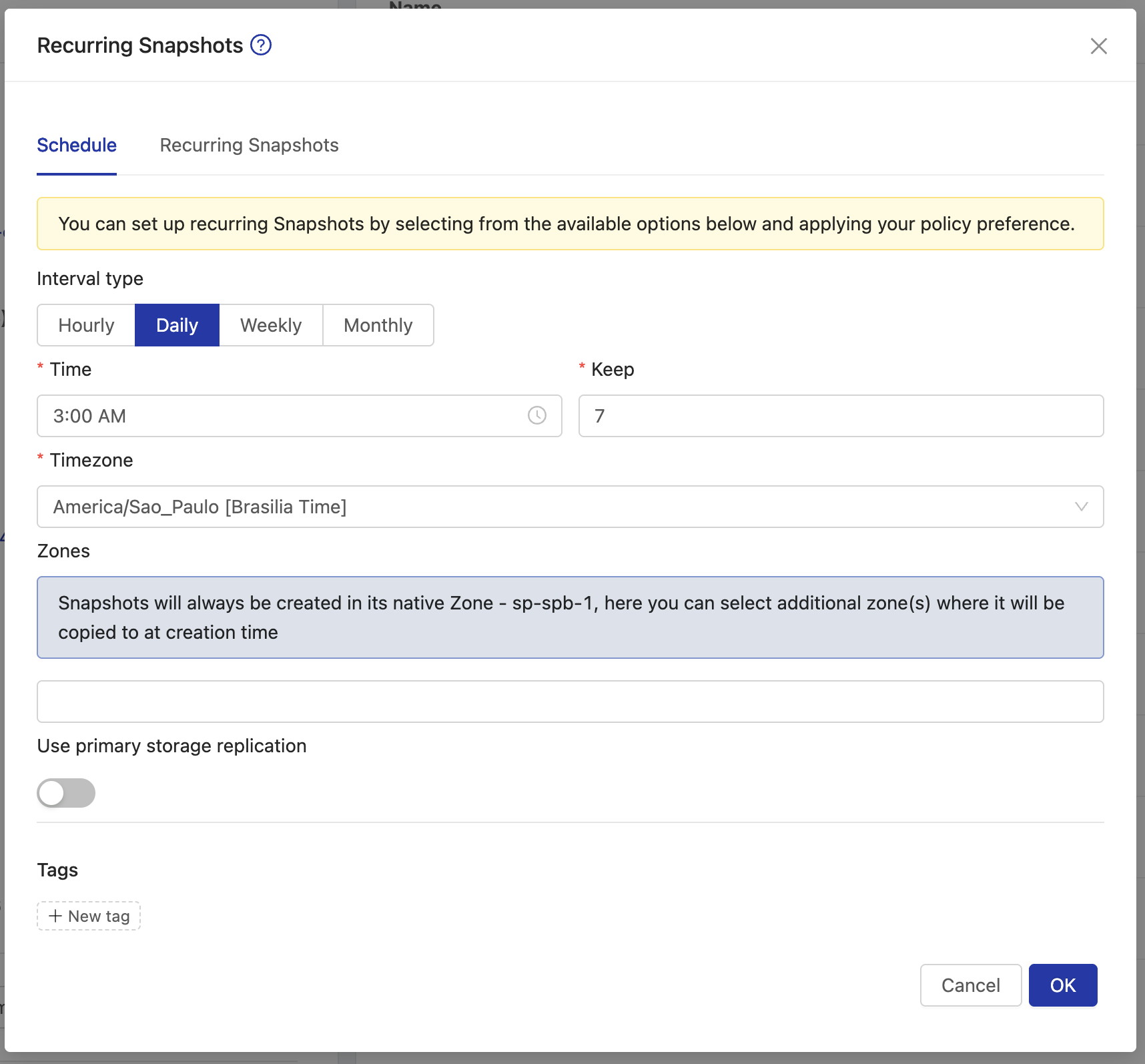
A captura mostra um exemplo de política diária (Daily) às 03:00, no fuso America/Sao_Paulo, com Keep = 7. Isso configura a retenção de até sete snapshots dessa política, não garante sete dias de histórico se houver execuções sem sucesso. Ajuste os valores à sua necessidade.
Snapshots recorrentes mais antigos que excedem a retenção são removidos automaticamente; essa política não se aplica aos snapshots manuais. Consulte a referência de criação automática e retenção do CloudStack.
3. Salve e acompanhe
- Revise o intervalo, o horário, o fuso e a retenção.
- Clique em OK para salvar.
- Reabra Recurring Snapshots e confira a política na aba Recurring Snapshots.
- Após o horário programado, use View Volume Snapshots para verificar o resultado da execução.
Salvar a política configura o agendamento; não equivale a criar um snapshot manual naquele momento. Se precisar de um snapshot imediato, use Take Snapshot.