
Revert to Snapshot
Procedimento destrutivo: o conteúdo atual do disco será substituído
Este método substitui o conteúdo atual do volume pelo estado registrado no snapshot. Todas as alterações posteriores nesse disco serão perdidas: arquivos criados ou modificados, dados de aplicações, atualizações e configurações armazenadas nele voltam ao ponto escolhido.
Não é uma recuperação de arquivos isolados. Antes de aplicar, preserve os dados atuais que ainda precisa manter e confirme que escolheu o volume e o snapshot corretos.
A reversão afeta o volume associado ao snapshot. Os outros discos da VM não são restaurados automaticamente. Se a aplicação utiliza vários volumes, planeje a recuperação conjunta para evitar dados de momentos diferentes.
1. Desligue a VM
- Identifique a VM à qual o volume pertence.
- Encerre as aplicações de forma adequada e desligue a VM.
- Aguarde o painel indicar Stopped antes de continuar.
Mantenha a VM desligada durante todo o restauro. Se precisar preservar o estado atual do disco, faça uma cópia ou um novo snapshot e confira sua conclusão antes de reverter.
2. Localize o snapshot correto
Abra Storage → Volume Snapshots. Você também pode partir do volume da VM e usar View Volume Snapshots.
Confira o nome do snapshot, o Volume name, a data e hora de criação, a conta e a zona. Confirme também o fuso em que o painel apresenta o horário. Abra o snapshot somente depois de associá-lo ao volume e à VM que deseja restaurar.
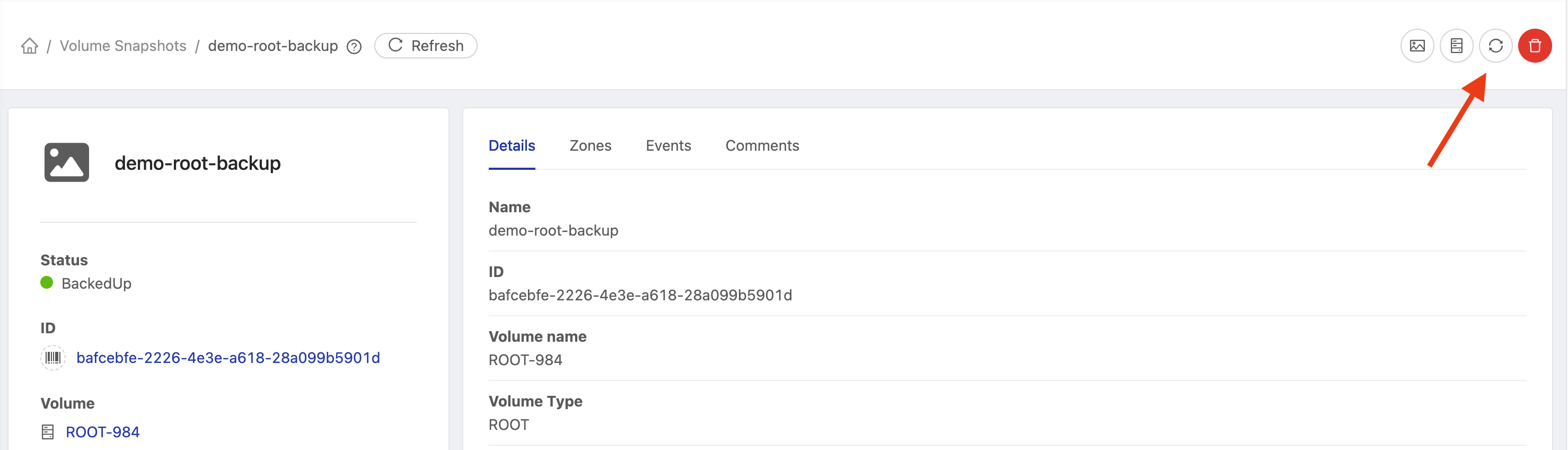
Na captura, demo-root-backup pertence ao volume ROOT-984 e aparece como BackedUp. Esses nomes são exemplos; use os recursos do seu ambiente. Não prossiga com um snapshot em criação ou com falha.

3. Abra Revert to Snapshot
Nos detalhes do snapshot, revise novamente o volume associado. Clique na ação Revert to Snapshot, representada pelo ícone de setas circulares no canto superior direito, indicado na captura.
4. Confira o alerta e aplique
O painel abrirá a janela Revert to Snapshot, solicitando a confirmação da reversão do volume.
Atenção antes de clicar em OK
Ao clicar em OK, você autoriza a substituição do conteúdo atual do disco pelo snapshot escolhido. As alterações posteriores nesse volume serão descartadas.
Confirme que a VM está Stopped, que o snapshot corresponde ao disco e à data desejados e que os dados atuais necessários já foram preservados. Se houver qualquer dúvida, clique em Cancel.
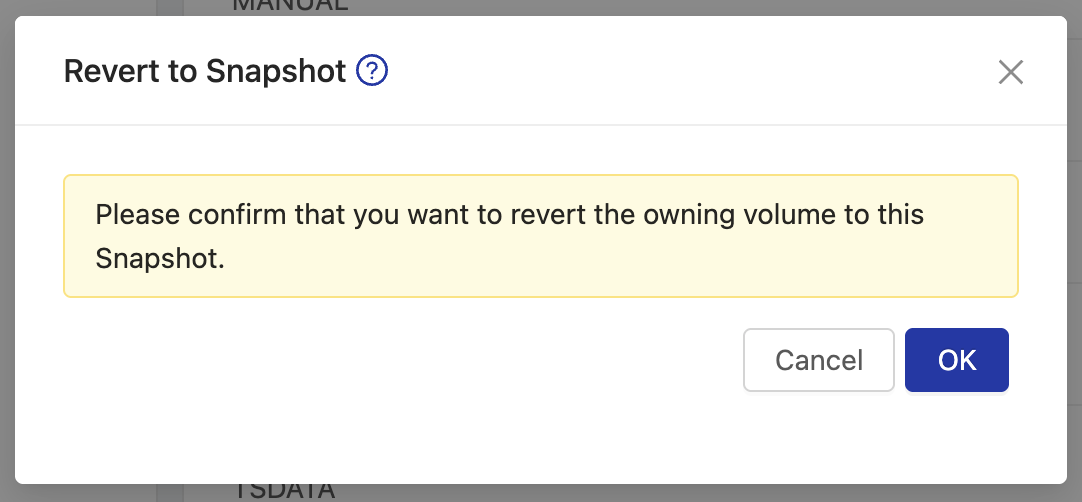
Depois de revisar, clique em OK e aguarde a conclusão da operação. A confirmação apenas inicia o restauro: acompanhe o resultado no painel e nos eventos. Não ligue a VM enquanto a operação estiver em andamento.
Se ocorrer erro, mantenha a VM desligada e informe à equipe responsável o volume, o snapshot e a mensagem apresentada antes de tentar novamente.
5. Ligue a VM e valide
Após confirmar que o restauro terminou com sucesso:
- Volte à VM e ligue-a.
- Aguarde a inicialização do sistema e dos serviços.
- Confira os arquivos, as configurações e as aplicações no volume restaurado.
O disco restaurado estará com o conteúdo registrado no snapshot. Se for o disco de sistema (ROOT), o sistema operacional e as configurações armazenadas nele também retornarão àquele estado. Verifique a consistência com os demais discos e serviços utilizados pela aplicação.
Referência técnica: snapshots de volumes no Apache CloudStack.