
Criar novo disco
Neste método, você cria um disco com o conteúdo do snapshot, desanexa o ROOT atual e anexa o novo disco à VM. O disco original permanece separado, preservando seu conteúdo enquanto não for excluído.
1. Crie o disco a partir do snapshot
- Acesse Storage → Volume Snapshots ou View Volume Snapshots nos detalhes do volume.
- Localize o snapshot do disco de sistema que deseja recuperar. Confira o volume de origem, a VM, a data e a zona.
- Abra o snapshot e clique na ação de criar volume a partir do snapshot, indicada pelo ícone de disco na captura.
- Defina um nome para identificar o novo disco, por exemplo
demo-backup, preencha os campos solicitados pelo painel e confirme. - Aguarde a criação terminar com sucesso e localize o novo volume em Storage → Volumes.
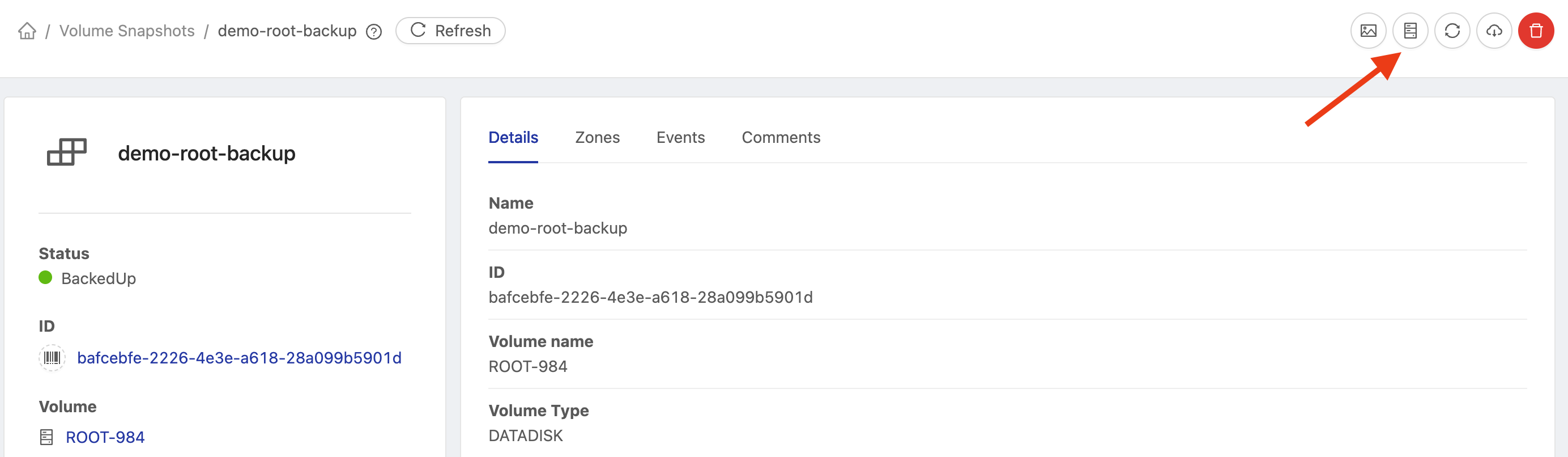
Use um snapshot do disco de sistema da VM para este procedimento. Confira a origem do snapshot mesmo que o novo volume apareça inicialmente como DATADISK.
2. Pare a VM
Encerre as aplicações de forma adequada e desligue a VM que receberá o disco. Aguarde o estado Stopped no painel.
Mantenha a VM desligada até concluir a troca do ROOT. Registre o nome ou ID do disco original e do novo disco para conferir cada operação.
3. Desanexe o ROOT atual
Abra os detalhes da VM, entre em Volumes e selecione seu disco ROOT atual. Use a ação de desanexar o disco (Detach), indicada na captura, e confirme após conferir o volume.
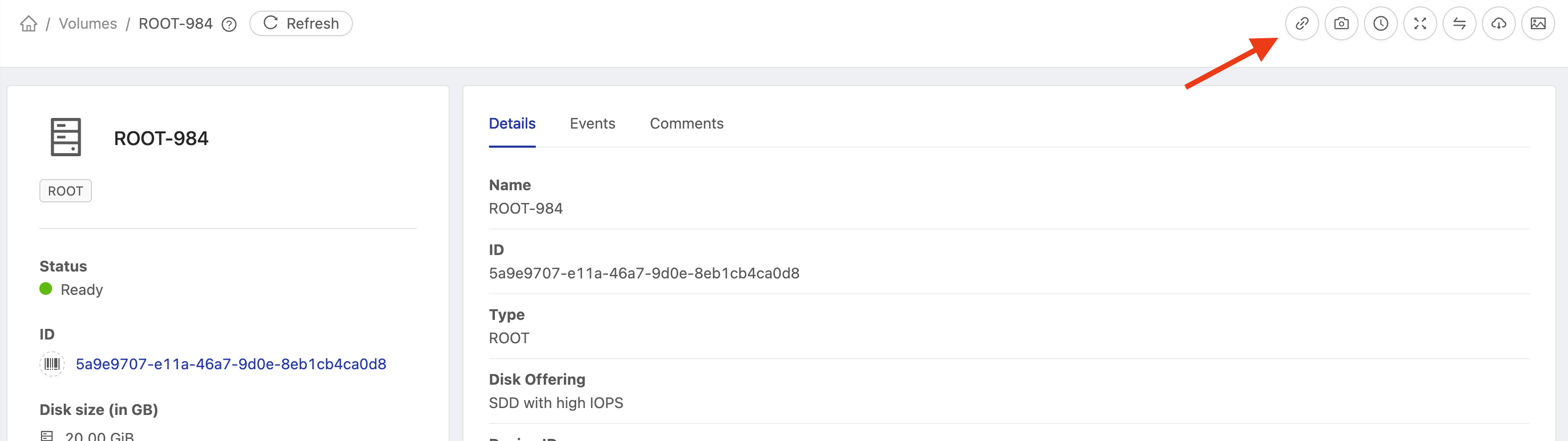
Aguarde a conclusão e verifique que o ROOT antigo não está mais anexado à VM.
Preserve o disco original
Desanexar remove a associação do disco com a VM. Não exclua o volume antigo durante o restauro: mantenha-o disponível até validar a inicialização e os dados do novo disco.
4. Anexe o novo disco como ROOT
Em Storage → Volumes, abra o disco criado a partir do snapshot, demo-backup no exemplo. Clique na ação de anexar (Attach Disk) indicada na captura.
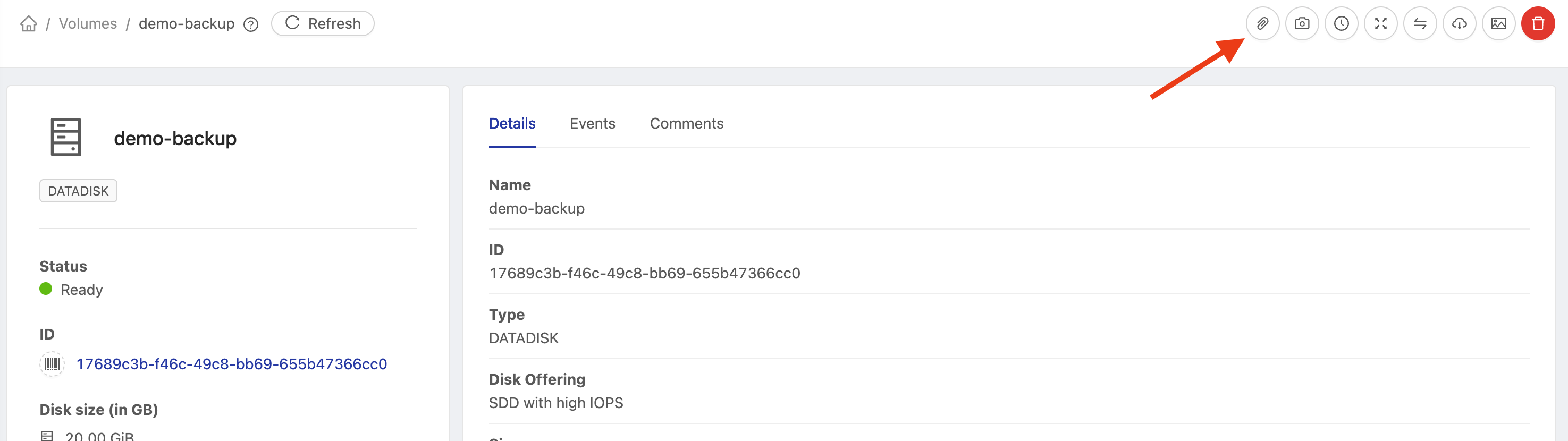
Na janela Attach Disk:
| Campo | Valor |
|---|---|
| Instance ID | Selecione a VM que está desligada e cujo ROOT foi desanexado. |
| Device ID | Informe 0 para anexar o volume como ROOT. |
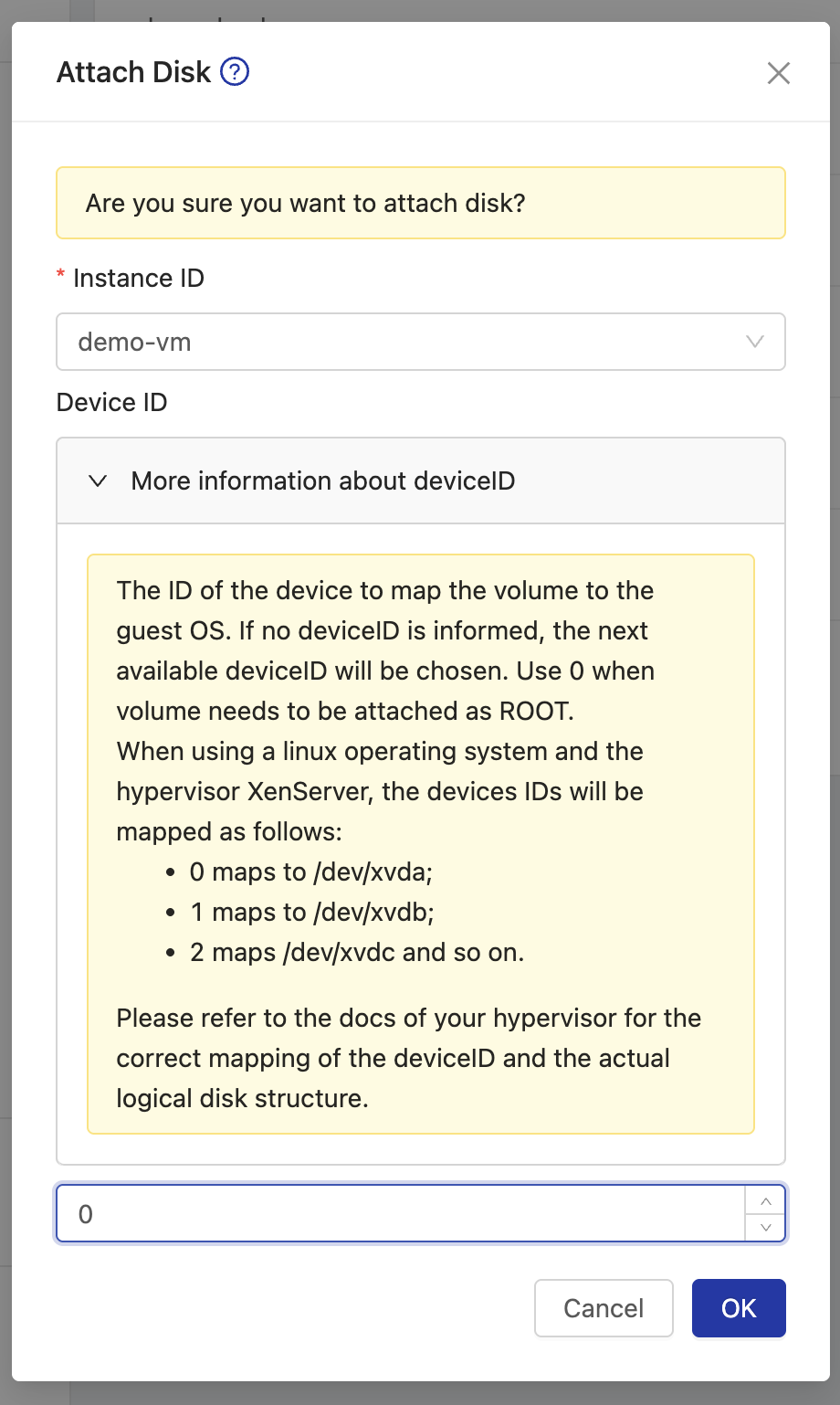
::: important Device ID do disco ROOT Preencha Device ID = 0 explicitamente. Se o campo ficar vazio, o painel poderá escolher outro ID disponível. Confirme que selecionou o novo disco e a VM correta antes de clicar em OK. :::
Clique em OK e aguarde a conclusão. Nos Volumes da VM, confira se o novo disco está associado como ROOT, com Device ID 0. Se a operação falhar ou essa associação não estiver correta, mantenha a VM desligada e consulte a equipe responsável.
O uso de Device ID 0 para ROOT também está descrito na referência de anexação de volumes do CloudStack.
5. Ligue a VM e valide
Após confirmar a associação do novo ROOT:
- Ligue a VM e aguarde a inicialização.
- Verifique o sistema operacional, os arquivos e os serviços.
- Confirme que o conteúdo corresponde ao momento do snapshot escolhido.
A VM passa a iniciar pelo novo disco, com os dados do snapshot. As alterações posteriores que existiam no disco antigo não são copiadas automaticamente para ele. Os demais volumes da VM permanecem como estavam; confira a consistência das aplicações que utilizam mais de um disco.
Mantenha o disco original até finalizar a validação do restauro.